一张ppt放多张图片布局
时间:2023-08-29 分类:电子
首先我们一次性批量插入多张图片。
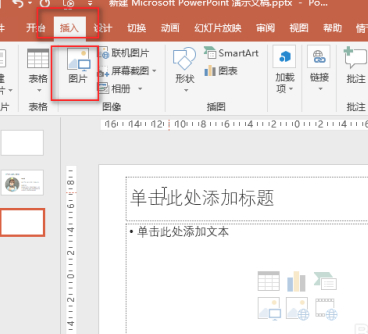
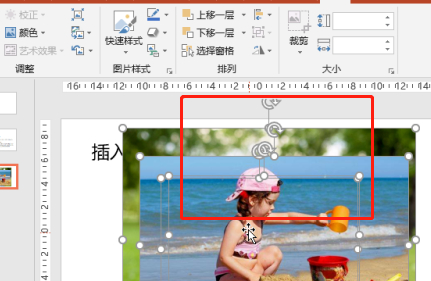
由于图片大小不一致,因此批量插入多张图片后,所以图片层叠在一起,大小不一。
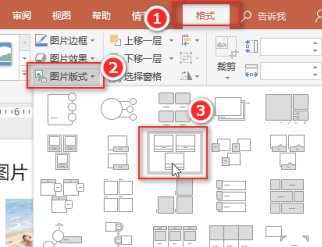
点击【格式】菜单下的【图片版式】,选择一种版式。
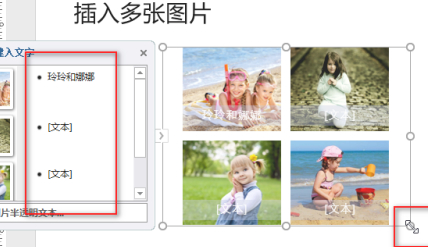
这时所有图片就会自动调整成适合的大小,并且可以在左侧辅助窗口中输入文字,文字将显示图片上指定位置。还可以一起调整图片的大小。
如果觉得刚刚选中的图片版式不好看,可以点击【设计】菜单下的【更改布局】。
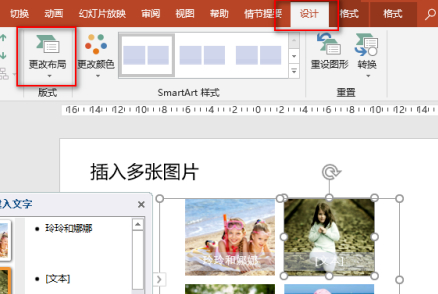
将图片修改成其他的版式。
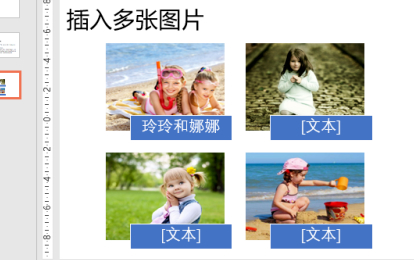
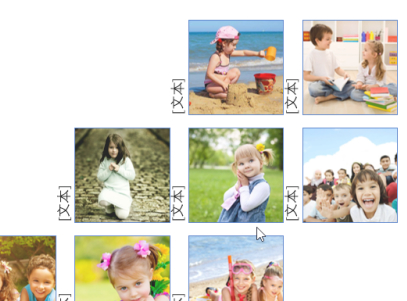
选择什么样的版式,因根据图片的多少和具体的图片而定。
以上就是一张ppt放多张图片布局的全部内容,望能这篇一张ppt放多张图片布局可以帮助您解决问题,能够解决大家的实际问题是非常好学习网一直努力的方向和目标。