ps怎么批量导入笔刷
时间:2023-08-28 分类:电子
首先第一步是先要把PS笔刷下载好。

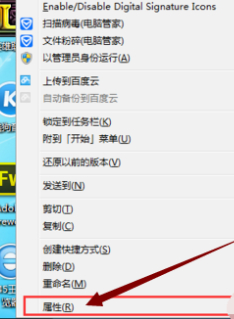
接着就是用鼠标右击电脑桌面上的ps快捷方式图标,选择最下面的选项【属性】。
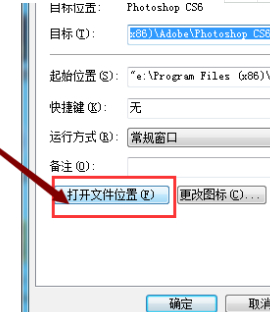
再接着在打开的属性界面上,点击最下方左边第一个选项【打开文件位置】。
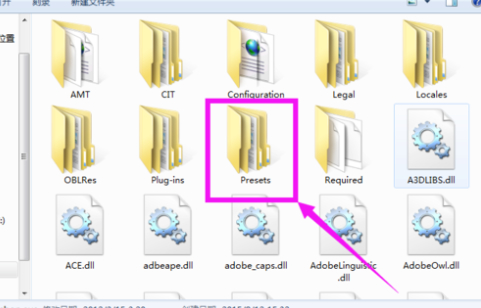
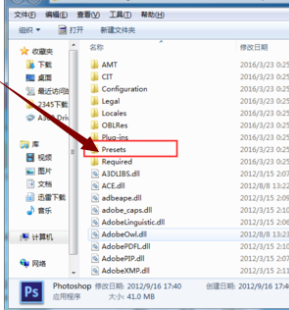
之后进入了ps的安装根目录文件夹以后,找到Presets】文件夹,并双击鼠标打开【Presets】文件夹。
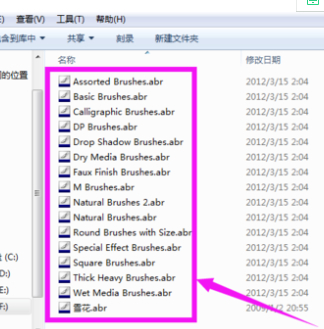
然后双击完Presets】文件夹后,再双击Brushes文件夹,这里都是笔刷工具了打开ps软件,批量安装的笔刷工具。
最后就是要把所有的abr画笔文件复制粘贴到【Brushes】文件夹里,这样就能在画笔面板上看到这些画笔样式了。
以上就是ps怎么批量导入笔刷的全部内容,望能这篇ps怎么批量导入笔刷可以帮助您解决问题,能够解决大家的实际问题是非常好学习网一直努力的方向和目标。