电脑耳机麦克风不能说话怎么办
时间:2023-08-27 分类:电子
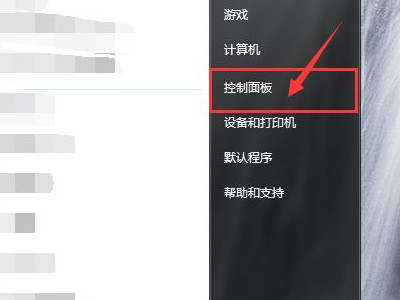
1. 点击控制面板首先在电脑桌面中打开开始菜单,点击控制面板。
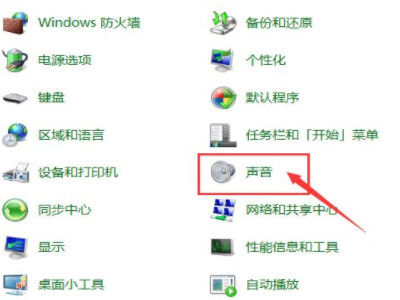
2. 在控制面板中点击声音接着在弹出的控制面板页面中点击声音。
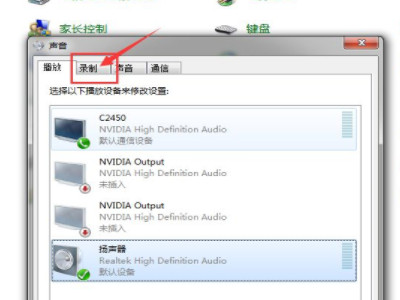
3. 点击录制选项卡然后在弹出的窗口中点击上方的录制选项卡。
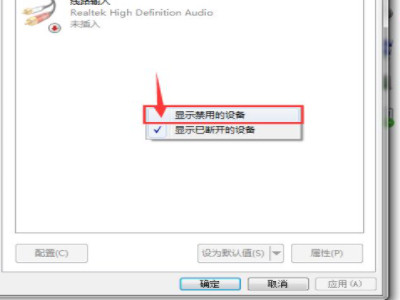
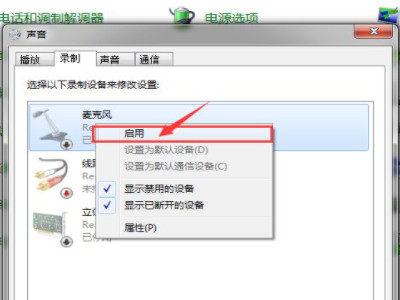
4. 点击显示禁用的设备接下来点击显示禁用的设备选项。
5. 点击启用最后右击麦克风,在弹出窗口点击启用即可。
以上就是电脑耳机麦克风不能说话怎么办的全部内容,望能这篇电脑耳机麦克风不能说话怎么办可以帮助您解决问题,能够解决大家的实际问题是非常好学习网一直努力的方向和目标。