华硕是按F多少进U盘启动
时间:2023-08-27 分类:电子
方法一:

开机,进入第一界面时马上按【DEL】键,进入华硕BIOS选项。按【DEL】进入。
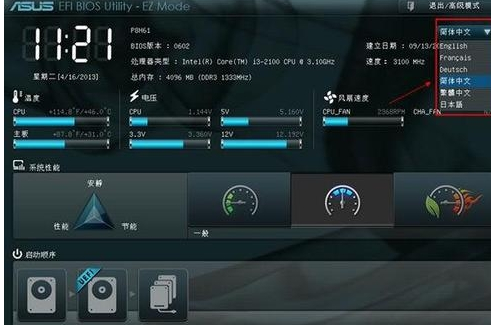
然后按【F8】键,弹出菜单,选择【启动菜单】界面。
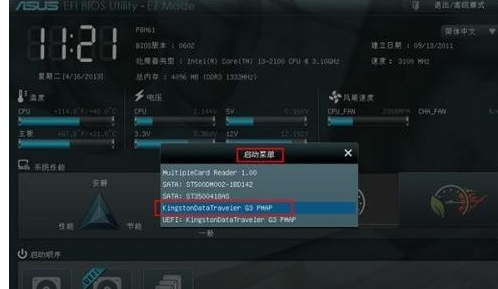
然后选中【U盘】作为优先启动项,按【回车】键确认,如U盘为【Kingston】,即金士顿的U盘。

方法二:
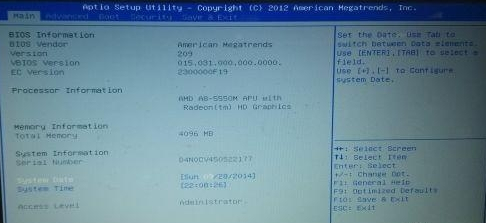
开机长按F2键,进入bios。
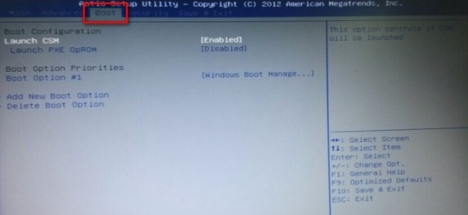
我们左右移动找到【boot】菜单。
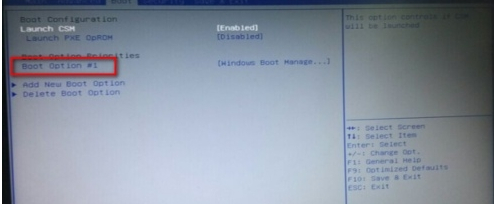
在【boot】中找到【bootoption#1】。
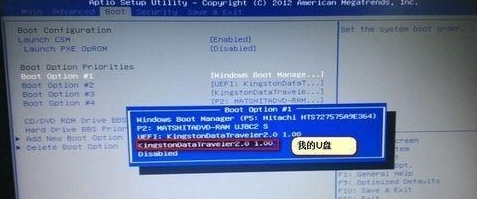
在【boot】中找到bootoption#1按回车键。我们找到u盘。
选择完后按F10保存退出。重启电脑就可以按照您的选择用u盘启动了。
以上就是华硕是按F多少进U盘启动的全部内容,望能这篇华硕是按F多少进U盘启动可以帮助您解决问题,能够解决大家的实际问题是非常好学习网一直努力的方向和目标。