windows图片查看器无法打开图片,内存不足
时间:2023-08-08 分类:电子
1.
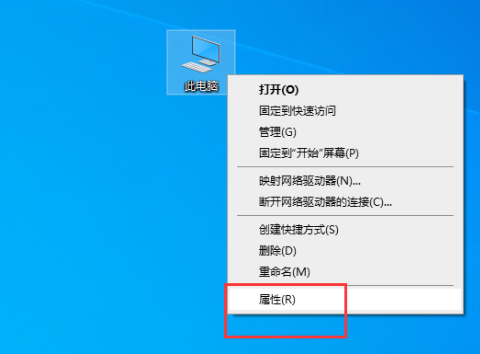
选择属性找到桌面我的电脑,右键点击选择属性进入。
2.
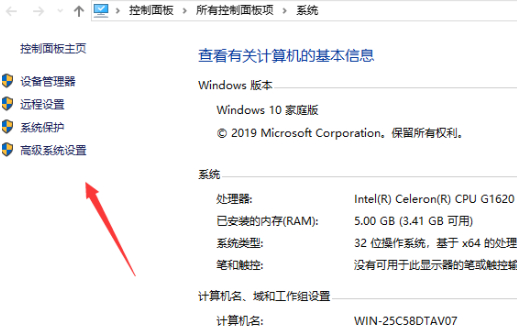
高级系统设置点击左侧的高级系统设置按钮进入。
3.
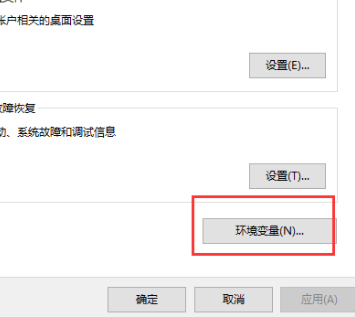
点击环境点击环境变量按钮。
4.
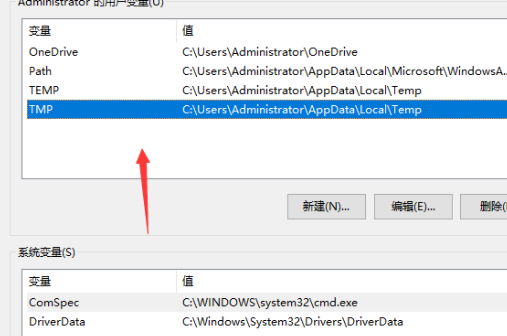
找到TMP在弹出的对话框中找到TMP,双击该选项。
5.
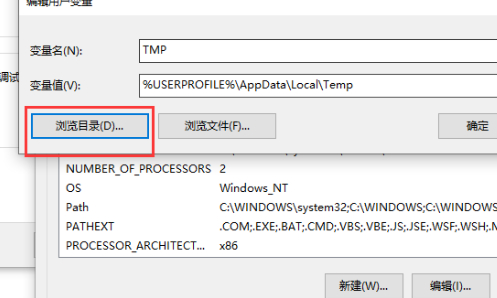
点击浏览目录在出现的编辑用户变量界面点击浏览目录。
6.
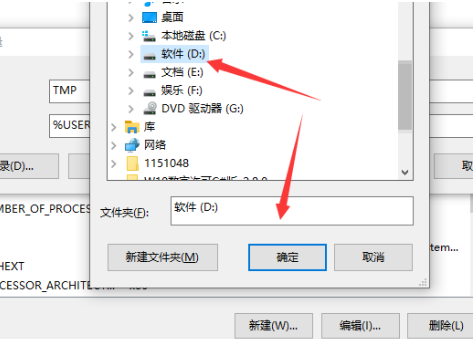
选择磁盘在磁盘目录点击当前磁盘剩余空间量较大的磁盘,确定。
7.
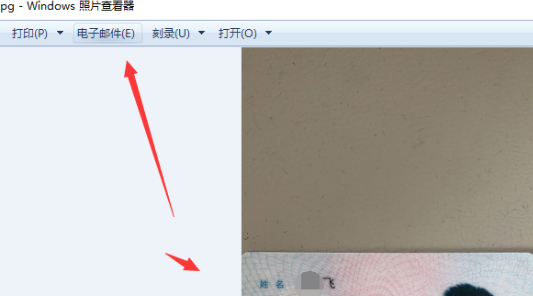
正常显示就可以看到已经可以正常显示图片了。
以上就是windows图片查看器无法打开图片,内存不足的全部内容,望能这篇windows图片查看器无法打开图片,内存不足可以帮助您解决问题,能够解决大家的实际问题是非常好学习网一直努力的方向和目标。