word删除字保留下划线
时间:2023-08-06 分类:电子
1.
打开Word打开Word文档。
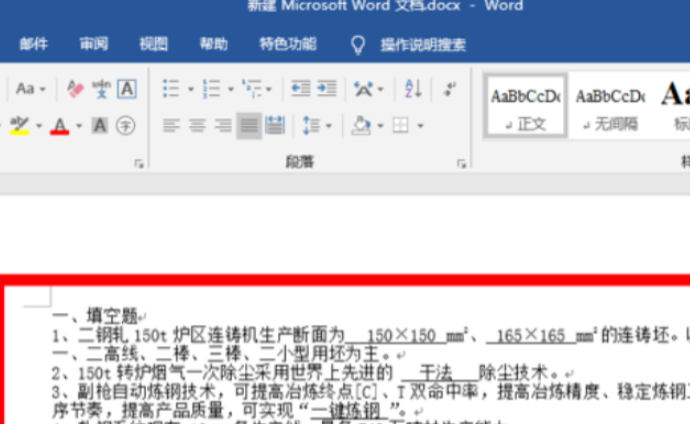
2.
点击查找点击查找中的高级查找选项。
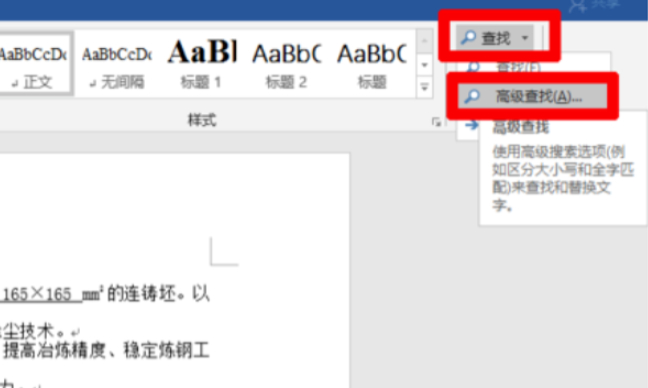
3.
点击更多【替换】选项中点击更多。
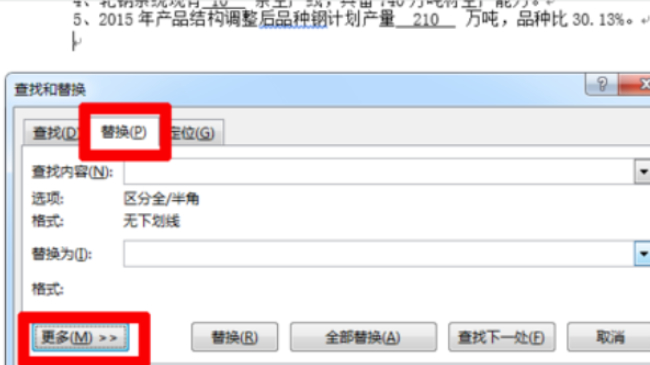
4.
选择字体点击【格式】在选择【字体】。
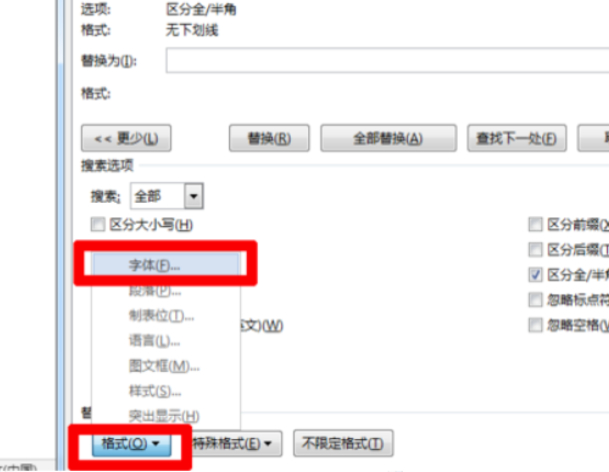
5.
确定保存选择下划线线型类型,确定保存设置。
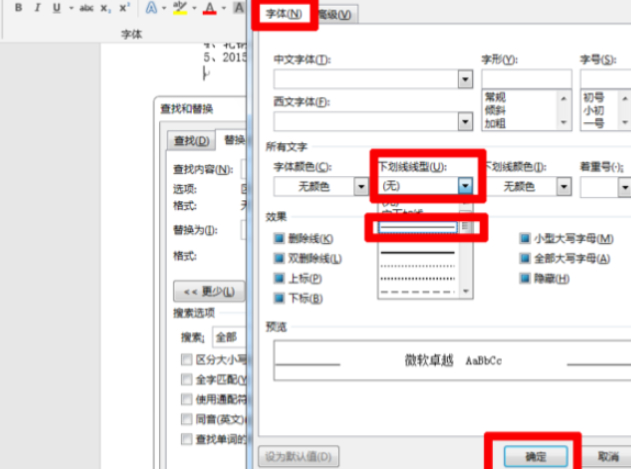
6.
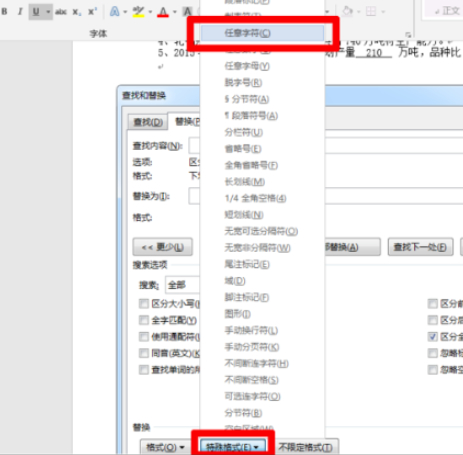
选择任意字符点击特殊格式,选择任意字符。
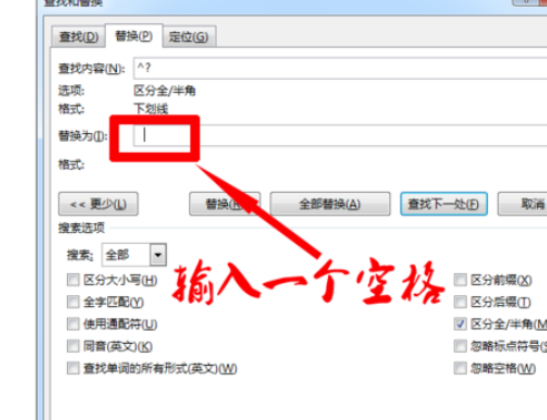
7.
点击全部替换在替换为选项中输入空格,点击全部替换。
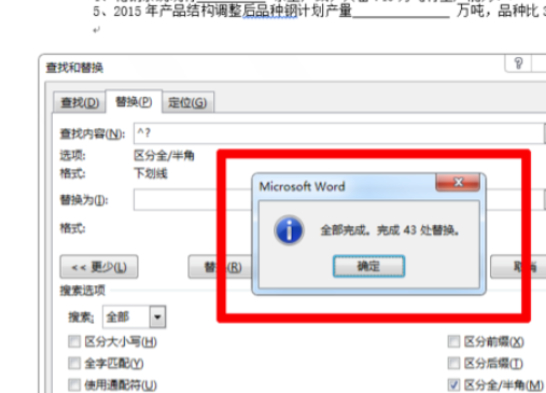
8.
点击确定点击【确定】。
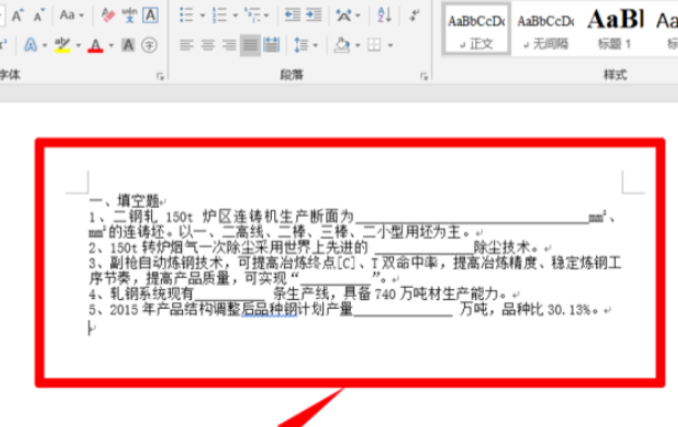
9.
回到Word文档回到Word文档中,word批量删除下划线文字完成。
以上就是word删除字保留下划线的全部内容,望能这篇word删除字保留下划线可以帮助您解决问题,能够解决大家的实际问题是非常好学习网一直努力的方向和目标。