win10笔记本自带摄像头禁用
时间:2023-08-06 分类:电子
1.
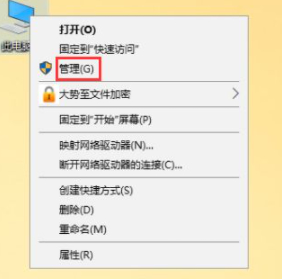
点击管理右击此电脑,点击管理。
2.
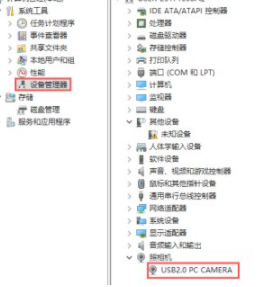
点击展开找到并选中设备管理器,找到照相机,点击展开。
3.
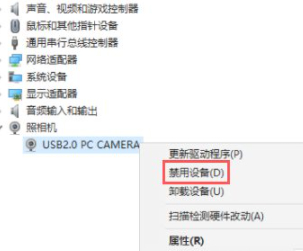
点击禁用设备在展开的照相机上方点击右键,点击禁用设备即可。
4.
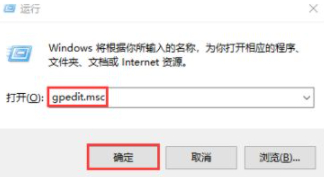
输入gpet.msc命令使用win键+R唤出运行窗口,输入gpet.msc,点击确定。
5.
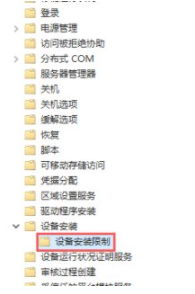
点击安装限制展开配置管理模板系统设备安装设备安装限制。
6.
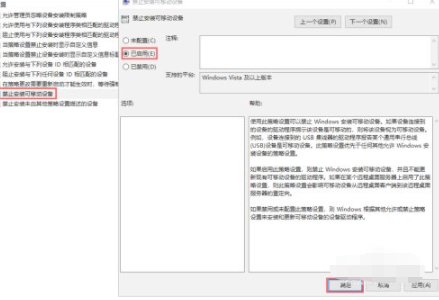
勾选启用打开禁止安装可移动设备,勾选已启用,点击确定即可。
以上就是win10笔记本自带摄像头禁用的全部内容,望能这篇win10笔记本自带摄像头禁用可以帮助您解决问题,能够解决大家的实际问题是非常好学习网一直努力的方向和目标。