win10开机自动修复进不去系统
时间:2023-08-06 分类:电子
1.
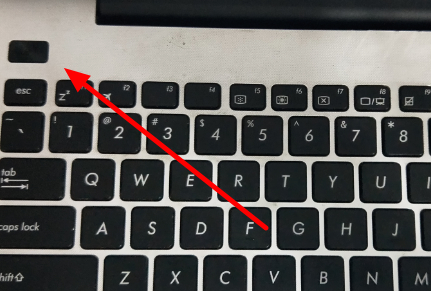
强制关机三次首先强制关机重复3次,开机后出现右侧选择选项。
2.
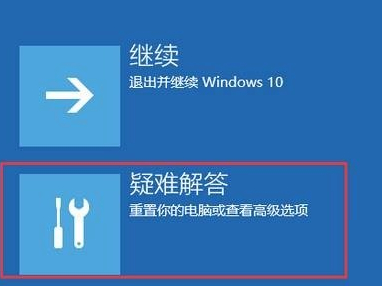
点击开始设置然后点击疑难解答中的开始设置。
3.
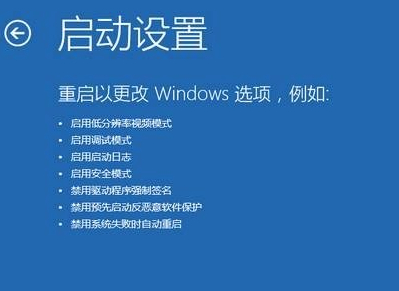
点击右下角重启然后在弹出的启动设置页面,点击右下角重启。
4.
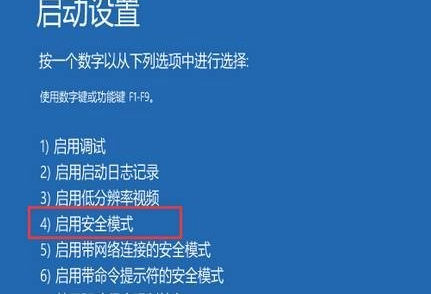
选择安全模式接着重启后选择4进入安全模式。
5.
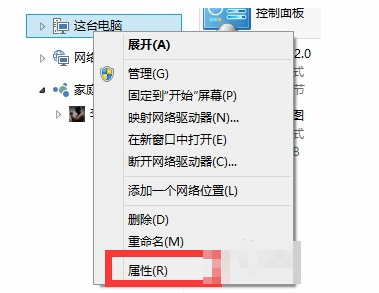
单击计算机选择属性然后单击计算机并选择属性。
6.
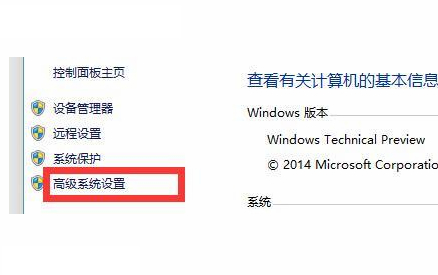
点击系统设置然后点击高级系统设置。
7.
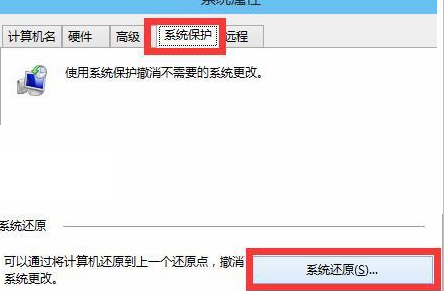
点击系统恢复然后点击系统保护中的系统恢复。
8.
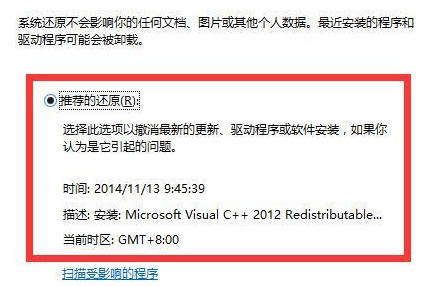
单击系统还原最后单击系统还原,单击OK进行还原。
以上就是win10开机自动修复进不去系统的全部内容,望能这篇win10开机自动修复进不去系统可以帮助您解决问题,能够解决大家的实际问题是非常好学习网一直努力的方向和目标。