页面装订线距正文25磅 左边怎么设置
时间:2023-08-05 分类:电子
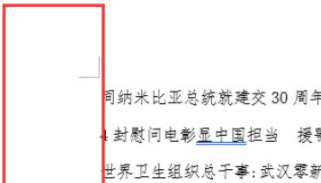
1. 打开word文档打开Word文档,看到是否设置装订线的状态。
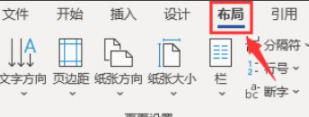
2. 点击菜单栏中的布局点击Word文档上方菜单栏中的布局选项。
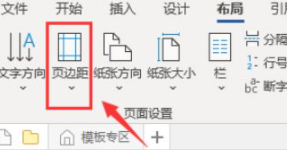
3. 点击布局中的页边距在布局选项卡中点击页边距。
4. 点击自定义页边距点击下方的自定义页边距。
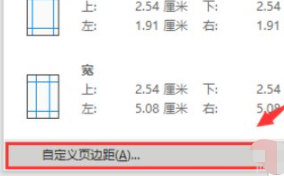
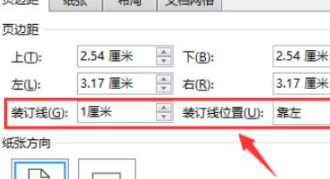
5. 设置装订线在装订线中设置宽度为1厘米,位置为靠左侧。
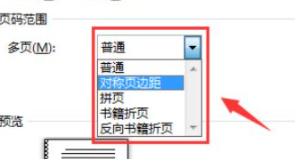
6. 设置对称页边距在页面范围中设置为对称页边距。
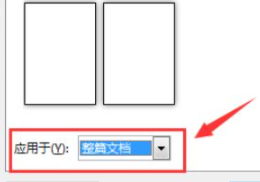
7. 应用于整篇文档在应用于中点击整篇文档。
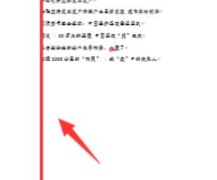
8. 设置左侧装订线完成在预览中看到第一页的左侧,设置左侧装订线完成。
以上就是页面装订线距正文25磅 左边怎么设置的全部内容,望能这篇页面装订线距正文25磅 左边怎么设置可以帮助您解决问题,能够解决大家的实际问题是非常好学习网一直努力的方向和目标。