苹果手机怎么拦截短信
时间:2023-07-27 分类:电子
1. 进入设置打开手机设置,进入设置界面。
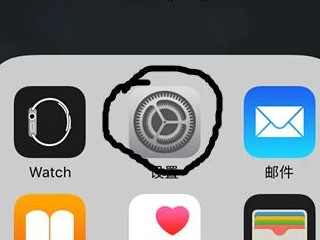
2. 点击信息点击【信息】,进入下一界面。
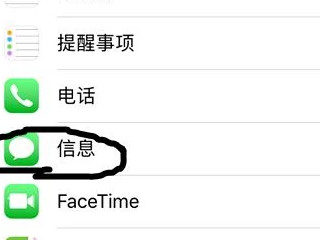
3. 点击过滤未知发件人点击过滤未知发件人,使其变成绿色开启状态。
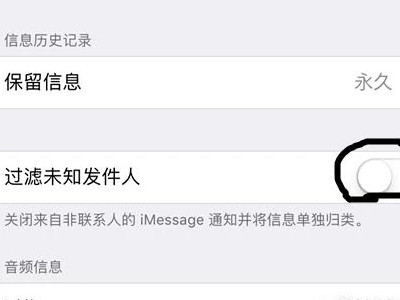
4. 点击勿扰模式点击【勿扰模式】,进入下一界面。
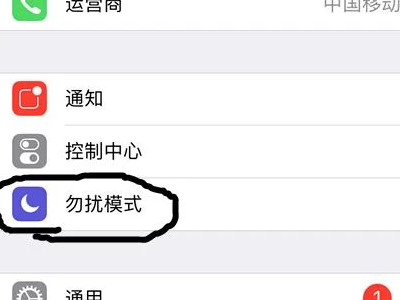
5. 开启手动点击开启手动模式。
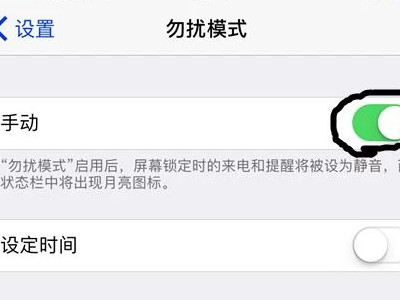
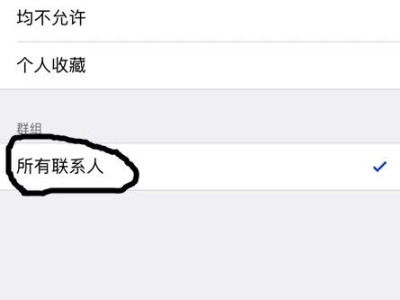
6. 选择所有联系人选择所有联系人,然后陌生电话短信将不会有提示。
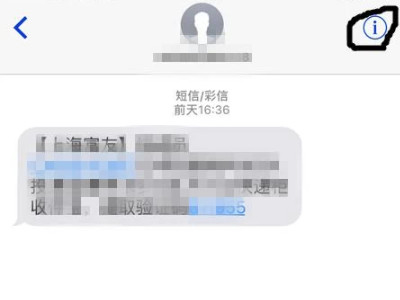
7. 点击短信点击短信右上角图中标记处,进入下一界面。
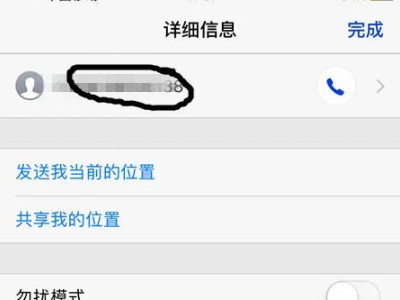
8. 点击电话号码点击电话号码,然后进入下一界面。
9. 阻止此来电号码点击【阻止此来电号码】,进入下一界面。
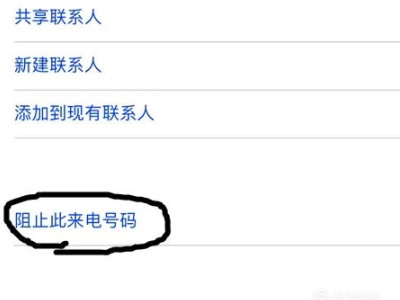
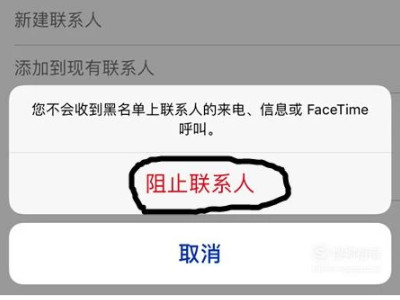
10. 阻止联系人点击阻止联系人,然后将不会受到来电和短信。
以上就是苹果手机怎么拦截短信的全部内容,望能这篇苹果手机怎么拦截短信可以帮助您解决问题,能够解决大家的实际问题是非常好学习网一直努力的方向和目标。