苹果拼接长图快捷指令
时间:2023-07-25 分类:电子
1. 打开快捷指令首先在桌面打开快捷指令APP。
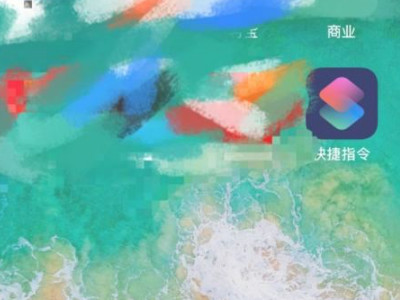
2. 创建快捷指令然后点击创建快捷指令。

3. 点击添加操作进入页面后点击添加操作。

4. 选择照片输入选择照片,并点击操作中的选择照片。
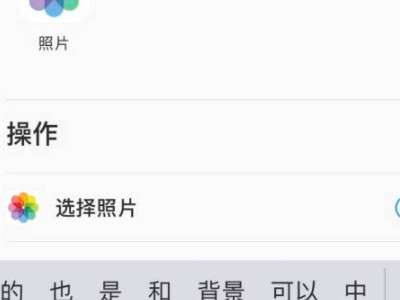
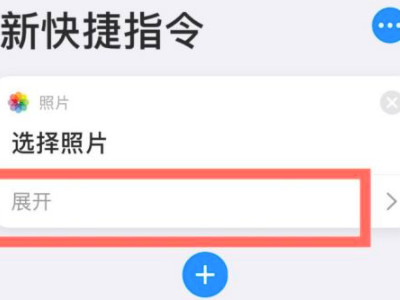
5. 点击展开选择照片以后并点击展开。
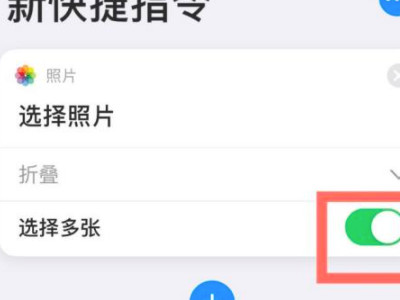
6. 打开选择多张选项然后打开选择多张选项。
7. 输入过滤图像点击下方的+,然后输入过滤图像。
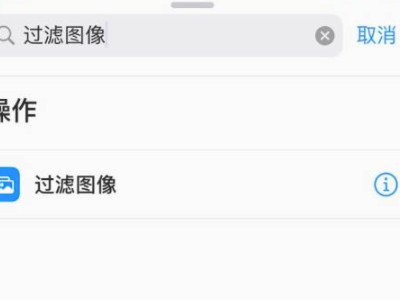
8. 点击添加此快捷指令选中并点击添加到此快捷指令。

9. 选择创建日期排列方式选择创建日期。

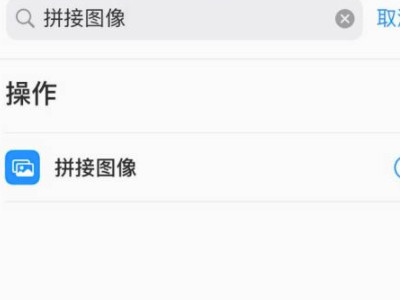
10. 输入拼接图像点击下方的+,然后输入拼接图像。
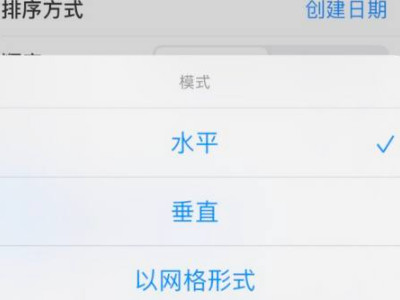
11. 点击水平点击水平,变成想要的方式;这边以垂直为例。
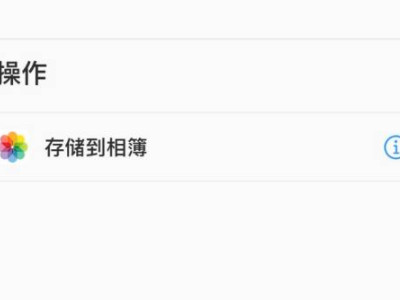
12. 输入存储到相簿点击下方的+,然后输入存储到相簿。
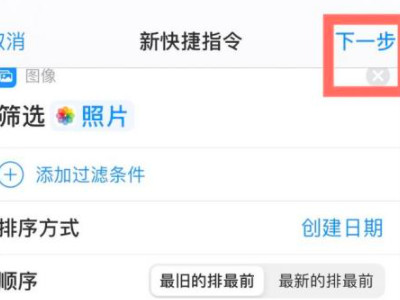
13. 点击下一步然后点击右上角的下一步。
14. 命名该指令然后说【嘿,siri垂直拼图】命名该指令。
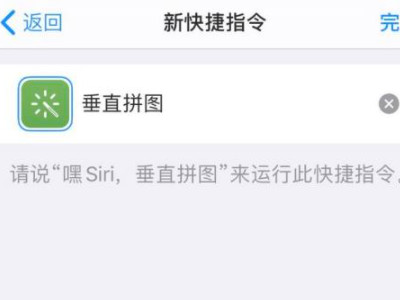
15. 点击完成最后点击完成,就可以了。

以上就是苹果拼接长图快捷指令的全部内容,望能这篇苹果拼接长图快捷指令可以帮助您解决问题,能够解决大家的实际问题是非常好学习网一直努力的方向和目标。