苹果手机总是让输入id密码怎么回事
时间:2023-07-22 分类:电子
1. 打开设置我们首先打开手机上的【设置】功能。
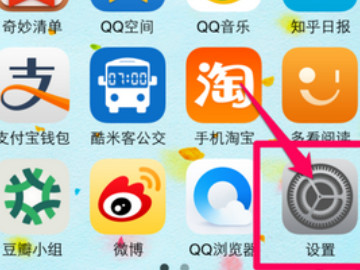
2. 点击icloud选项然后在设置界面找到并点击【icloud】选项。
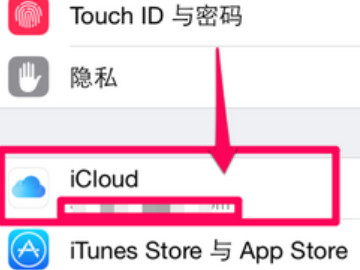
3. 点击备份接着在icloud设置界面找到并点击【备份】选项。
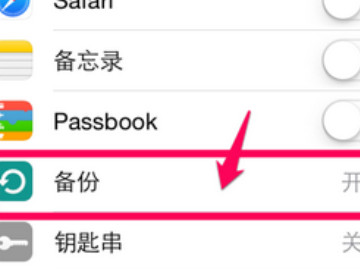
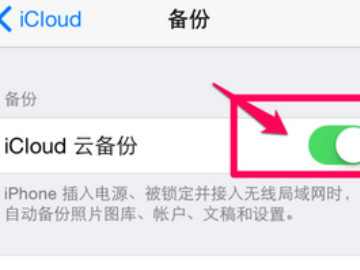
4. 关闭开关最后在备份界面关闭icloud云备份后面的开关即可。
以上就是苹果手机总是让输入id密码怎么回事的全部内容,望能这篇苹果手机总是让输入id密码怎么回事可以帮助您解决问题,能够解决大家的实际问题是非常好学习网一直努力的方向和目标。