笔记本连接wifi显示无法连接网络
时间:2023-08-25 分类:电子
1. 【Windows】
2. 点击任务栏设置进入任务栏后,选择任务栏设置。

3. 开启网络点击系统图标,开启网络图标。
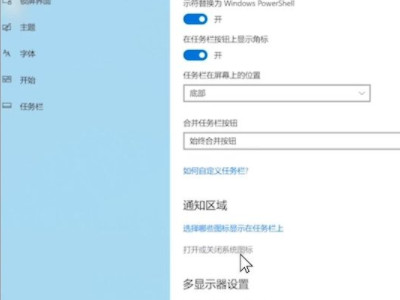
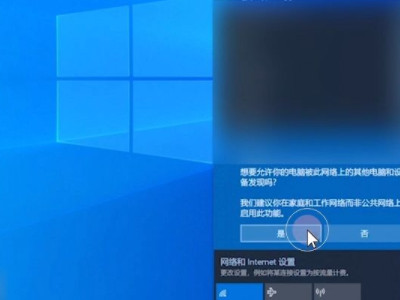
4. 点击WLAN选项点击右下角的网络图标,点击WLAN。

5. 输入WIFI密码连接选择WIFI,输入WIFI密码,点击连接即可。
6. 【macOS】
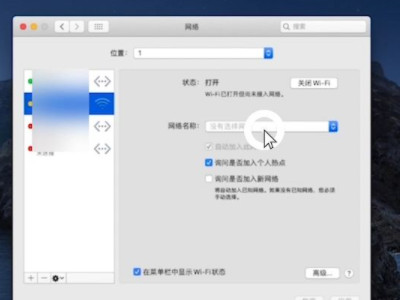
7. 在偏好设置中点击网络单击打开系统偏好设置,点击网络。
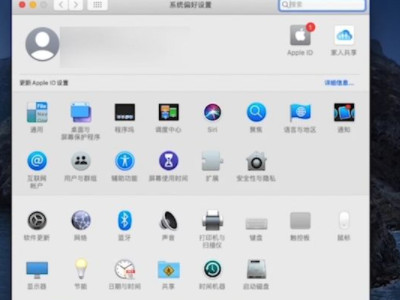
8. 打开Wi-Fi选项切换到Wi-Fi页面,打开Wi-Fi。
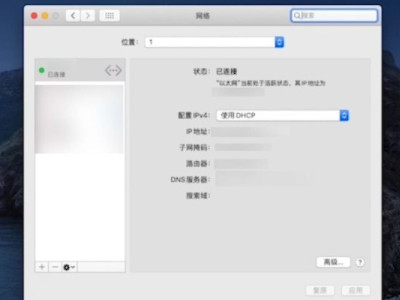
9. 选择要连接的wifi展开wifi选项,选择要连接的wifi。
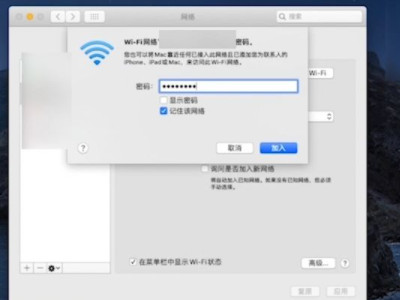
10. 点击连接输入WIFI密码,最后点击加入即可。
以上就是笔记本连接wifi显示无法连接网络的全部内容,望能这篇笔记本连接wifi显示无法连接网络可以帮助您解决问题,能够解决大家的实际问题是非常好学习网一直努力的方向和目标。