ps图层解不开锁是什么原因
时间:2023-08-24 分类:电子
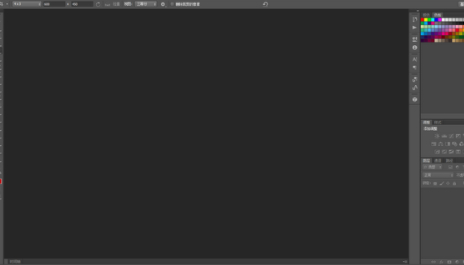
打开PS软件,进入软件画面。
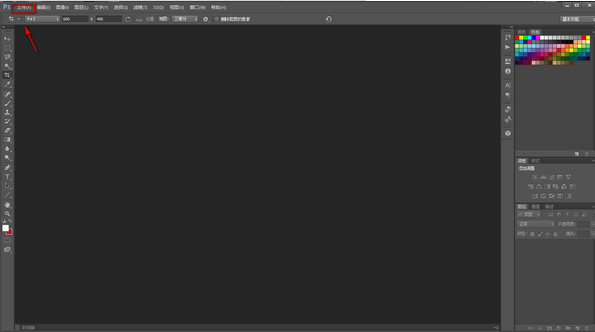
点击PS顶部左上角的文件选项。
找到你需要修改的图片。
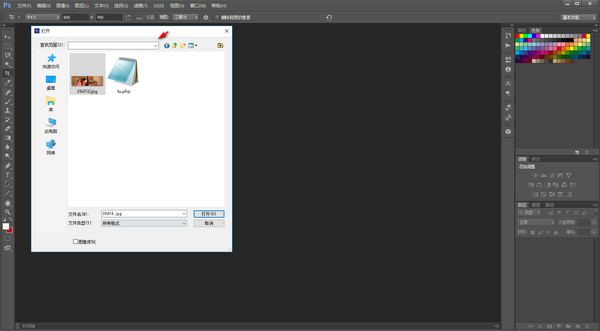
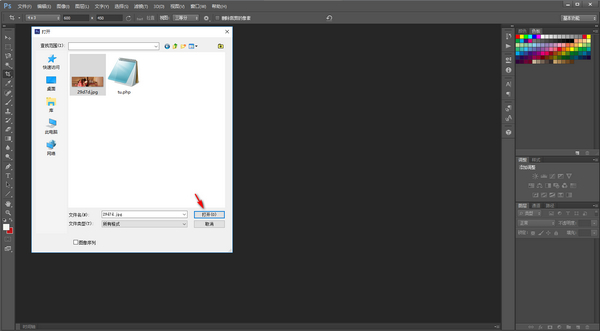
点击右下角的打开按键。
查看PS右侧图层是否加锁。
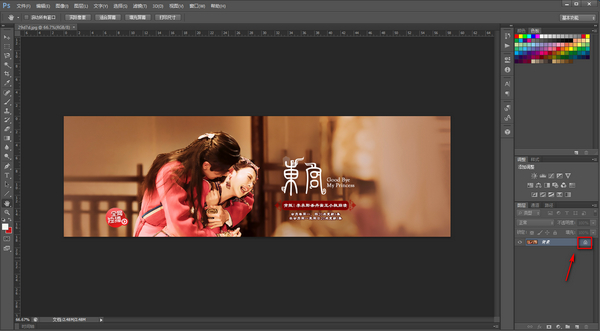
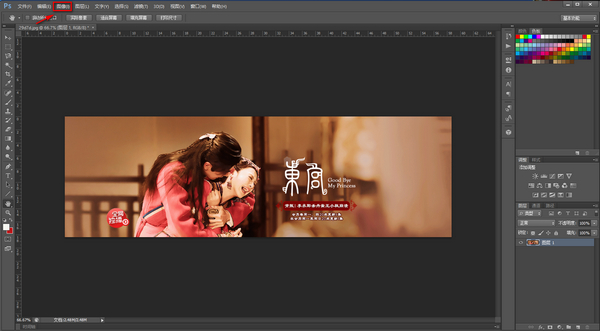
点击PS顶部头部的图像选项。
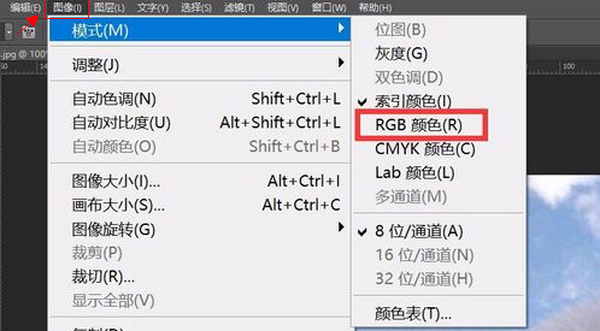
选择模式右侧的RGB颜色,点击后会自动勾选。
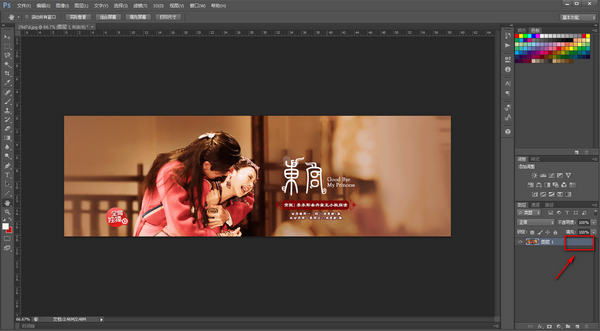
再次回到PS画面右侧图层栏可以看到已经解锁成功了。
以上就是ps图层解不开锁是什么原因的全部内容,望能这篇ps图层解不开锁是什么原因可以帮助您解决问题,能够解决大家的实际问题是非常好学习网一直努力的方向和目标。