电脑磁盘怎么分盘和合并
时间:2023-08-23 分类:电子
1. 在此电脑中点击管理右击此电脑,找到管理并点击进入。
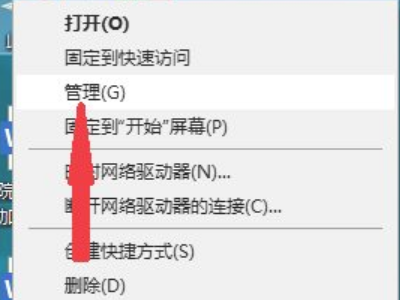
2. 点击磁盘管理在计算机管理中点击磁盘管理。
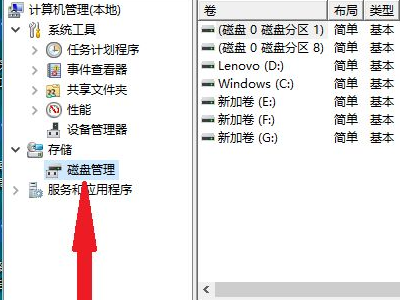
3. 选择压缩卷右击驱动器,选择压缩卷。
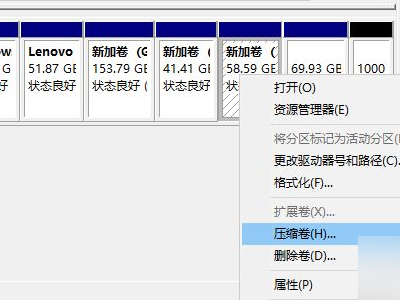
4. 设置合适的新分区容量设置合适的新分区容量,点击压缩。
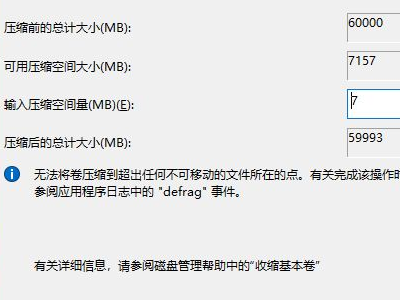
5. 点击新建简单卷在压缩的新卷上右键,点击新建简单卷。
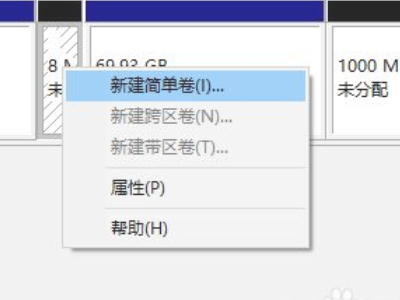
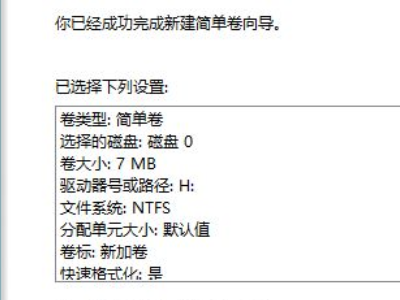
6. 完成创建分区操作根据电脑提示完成创建分区操作。
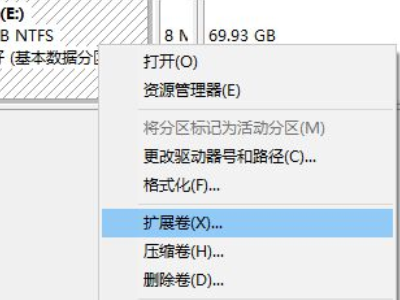
7. 选择扩展卷在合并的分区上右键,选择扩展卷。
8. 打开扩展卷向导在页面中打开扩展卷向导。
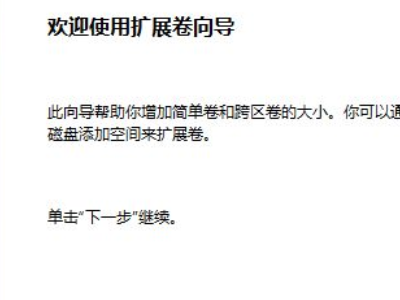
9. 点击下一步默认数值为右边剩余卷容量,点击下一步。
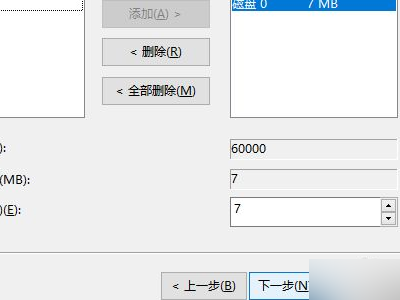
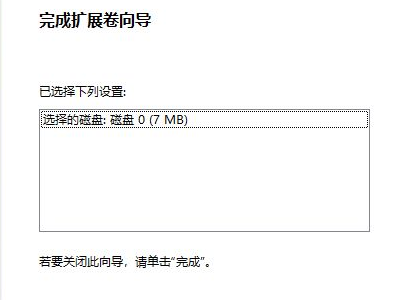
10. 合并操作成功扩展卷完成,合并操作成功。
以上就是电脑磁盘怎么分盘和合并的全部内容,望能这篇电脑磁盘怎么分盘和合并可以帮助您解决问题,能够解决大家的实际问题是非常好学习网一直努力的方向和目标。