QQ如何开启GPS
时间:2023-08-23 分类:电子
1. 【苹果手机1】
2. 打开设置首先在手机桌面上找到设置图标并点击打开。
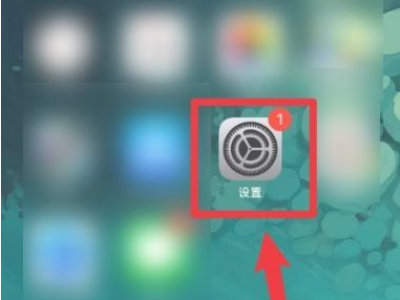
3. 打开QQ选项然后在设置页面中QQ选项并点击打开。

4. 打开位置选项接着在QQ页面中找到位置选项并点击打开。
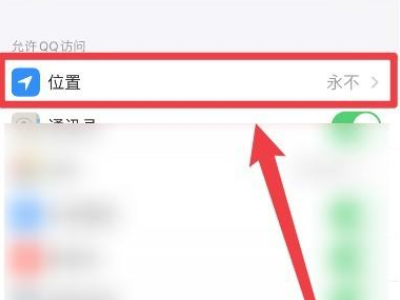
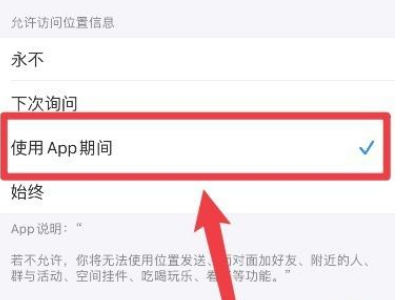
5. 勾选使用APP期间最后在访问位置信息中勾选使用APP期间即可。
6. 【华为手机2】
7. 打开设置首先在手机桌面上找到设置图标并点击打开。

8. 打开隐私然后在设置页面中找到隐私选项并点击打开。

9. 打开定位服务接着在隐私页面中找到定位服务并点击打开。

10. 点击位置信息在定位服务页面中点击位置信息。

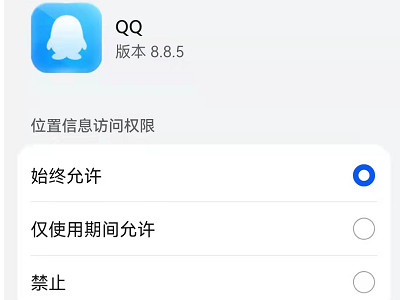
11. 点击QQ选项在位置信息页面中点击QQ选项。
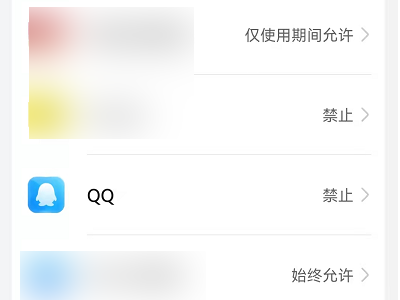
12. 勾选始终允许最后勾选始终允许就可以了。
13. 【小米手机方法3】
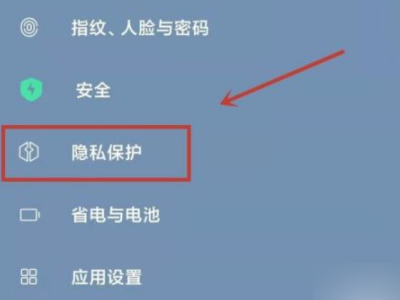
14. 在设置中点击隐私保护打开设置,在设置页面中点击隐私保护选项。
15. 打开保护隐私然后在页面中找到保护隐私并点击打开。
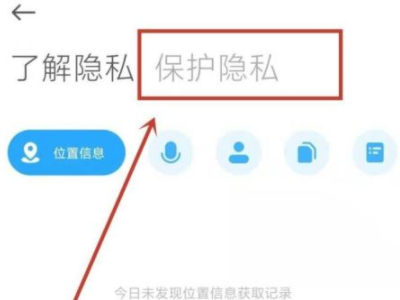
16. 打开位置信息接着在页面中找到位置信息并点击打开。

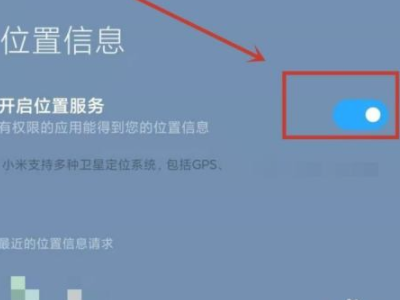
17. 打开开启位置服务开关最后在位置信息中打开开启位置服务开关即可。
以上就是QQ如何开启GPS的全部内容,望能这篇QQ如何开启GPS可以帮助您解决问题,能够解决大家的实际问题是非常好学习网一直努力的方向和目标。