大型办公室打印机怎么用
时间:2023-08-22 分类:电子
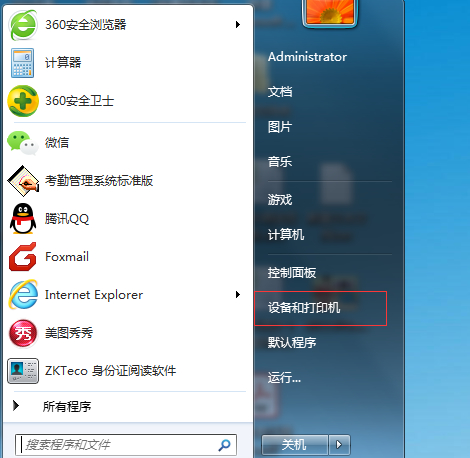
打开控制面板,选择设备和打印机。
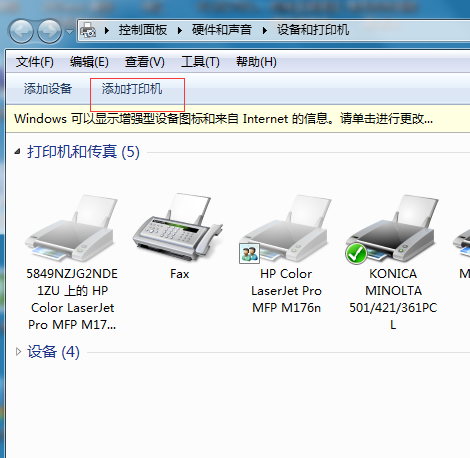
点击添加打印机。
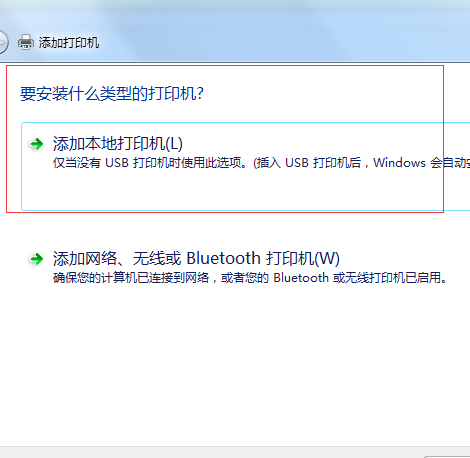
点击第二选项添加网络打印机。
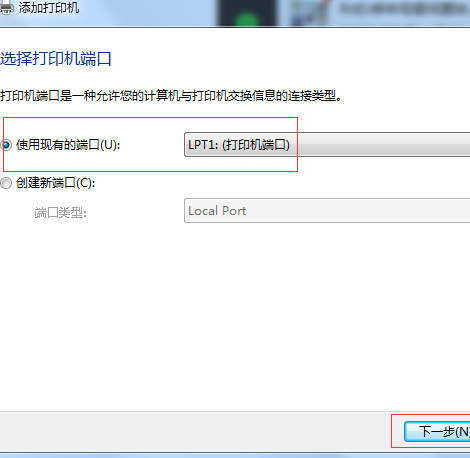
选择使用现有的端口,然后点击下一步。
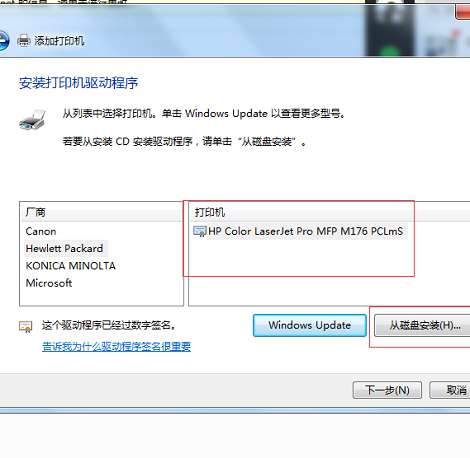
如果电脑上已经有打印机的驱动的话,就选择磁盘安装,如果你没有驱动,就从列表选项中选择打印机的型号,然后点击下一步。
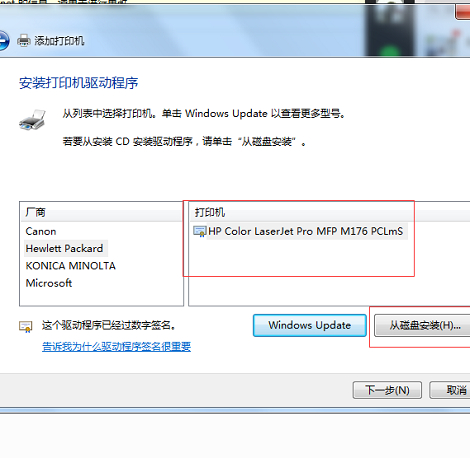
输入你打印机的名称,或者用默认的打印机名称。然后下一步。
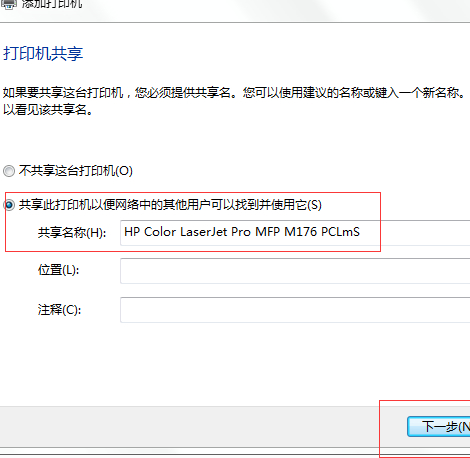
下面出来是否共享打印机,如果共享的话就是别人也可以用,一般公司的都是共享。按自己需求选择,然后点击下一步。
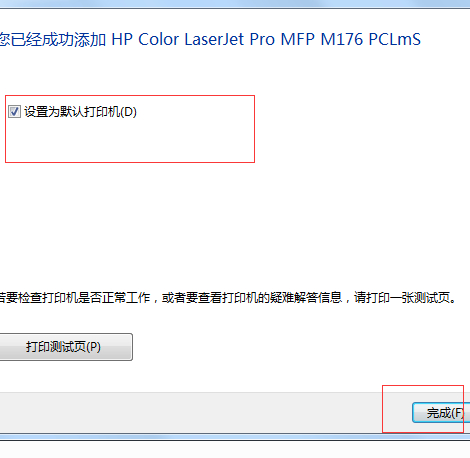
在跳出的对话框中有一项【设置为默认打印机】的选项,勾选后可以将刚才安装的打印机设置为默认打印机,再点击完成即可。
以上就是大型办公室打印机怎么用的全部内容,望能这篇大型办公室打印机怎么用可以帮助您解决问题,能够解决大家的实际问题是非常好学习网一直努力的方向和目标。