华硕自动修复无法开机
时间:2023-08-22 分类:电子
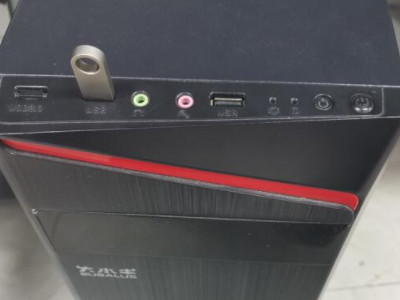
1. 插入启动U盘首先插入启动U盘,开机并不断按下U盘启动快捷键。
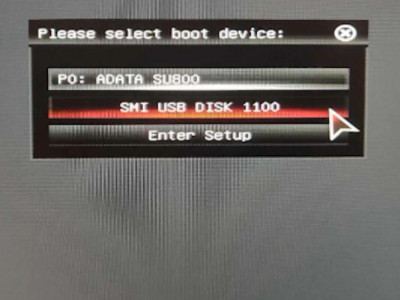
2. 选择带有USB字样的选项在进入系统启动菜单中选择带有USB字样的选项并回车。
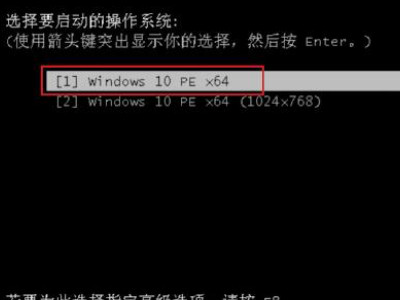
3. 选择Windows10PE进入系统进入系统引导选项界面,选择Windows10PE进入系统。
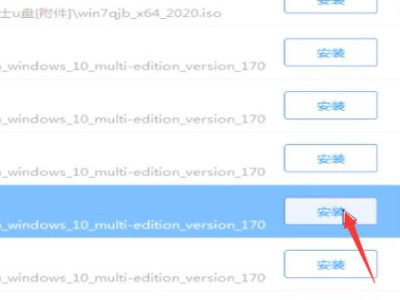
4. 点击安装镜像接着软件会自动打开搜索系统镜像,点击安装镜像。
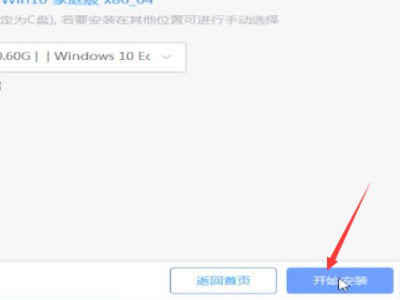
5. 点击开始安装准备安装界面中无需更改,点击开始安装,选择继续。
6. 点击立即重启等待安装,安装完成后,拔除U盘,点击立即重启。

7. 完成重装耐心等待系统安装,安装完成后进入系统即完成重装。

以上就是华硕自动修复无法开机的全部内容,望能这篇华硕自动修复无法开机可以帮助您解决问题,能够解决大家的实际问题是非常好学习网一直努力的方向和目标。