ppt如何抠出图片中的部分
时间:2023-08-21 分类:电子
选择ppt菜单栏中的【插入--图片】。
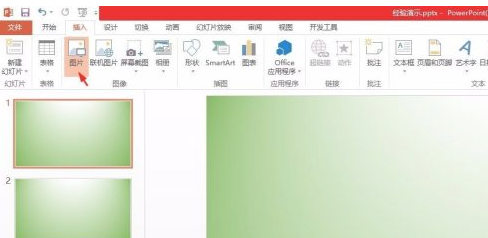
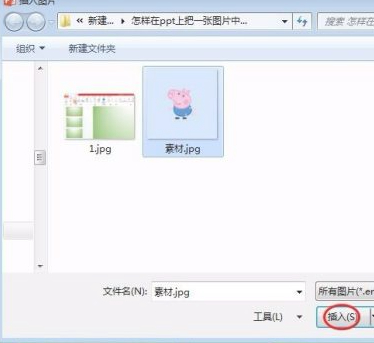
找到并选择需要抠图的图片,单击【插入】按钮。
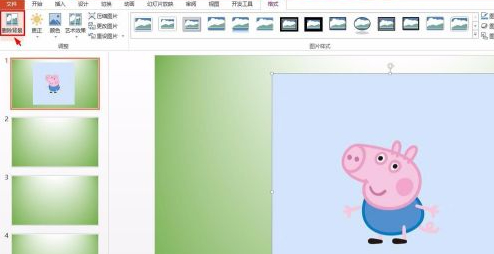
单击图片,会自动切换至【格式】菜单中,单击左上角【删除背景】按钮。
在删除背景操作界面,单击工具栏中的【标记要删除的区域】按钮。
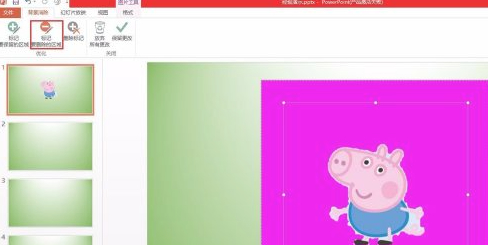
在抠取图案的边缘处单击,将边缘没抠好的地方重新调整,调整完成好,单击【保留更改】按钮。
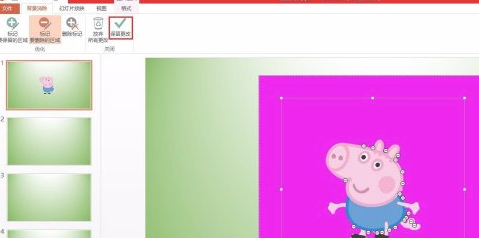
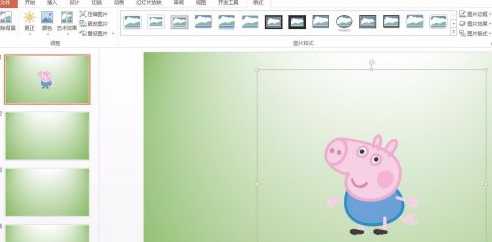
图片中的图案抠取完成。
以上就是ppt如何抠出图片中的部分的全部内容,望能这篇ppt如何抠出图片中的部分可以帮助您解决问题,能够解决大家的实际问题是非常好学习网一直努力的方向和目标。