iphone照片优化后如何恢复
时间:2023-08-20 分类:电子
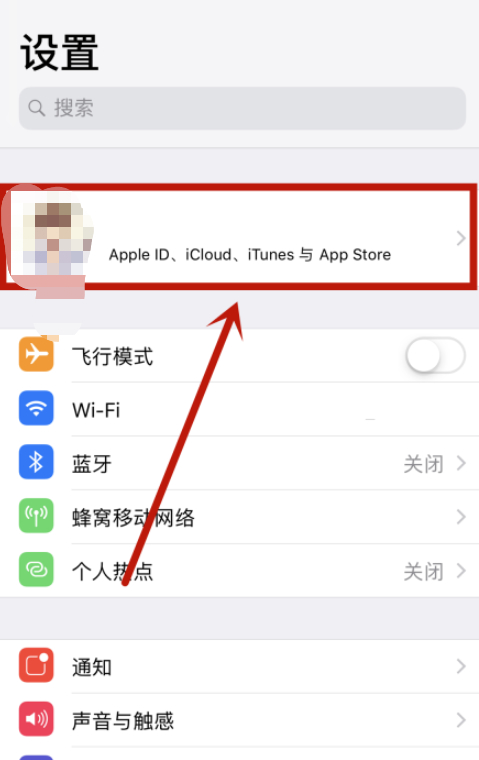
解锁iphone手机至【屏幕主页面】的状态下后打开【设置】。

在手机的【设置】中心里找到【AppleID】的相关选项进入。
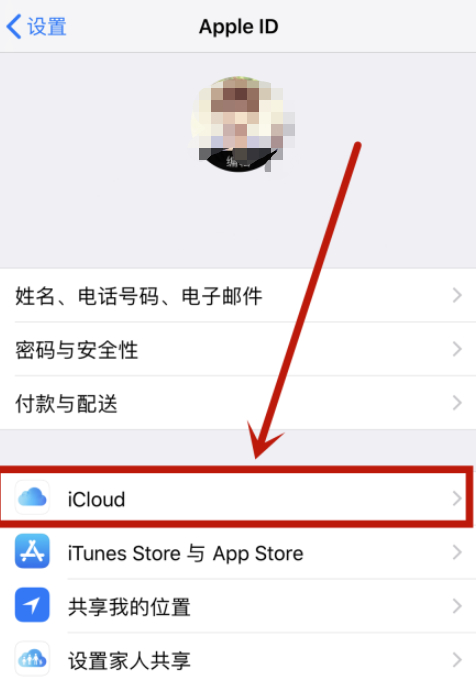
进入【AppleID】的个人账户详情页面后,点击中间的【icloud】设置。
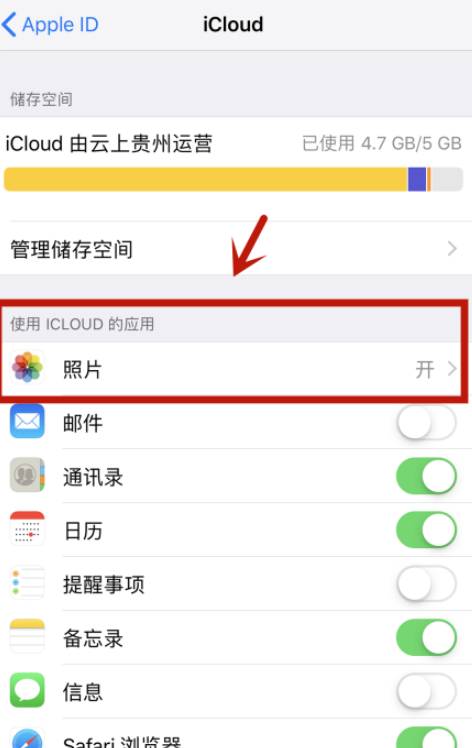
跳转至【icloud】的管理设置页面下,点击【照片】进行下一步。
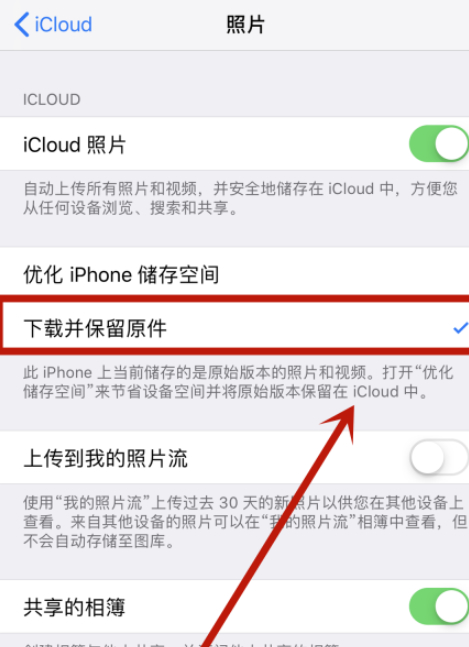
在【照片】的设置页面可以看到当前设置状态为【优化iphone储存空间】,故而导致照片优化后无法在本地直接查看。
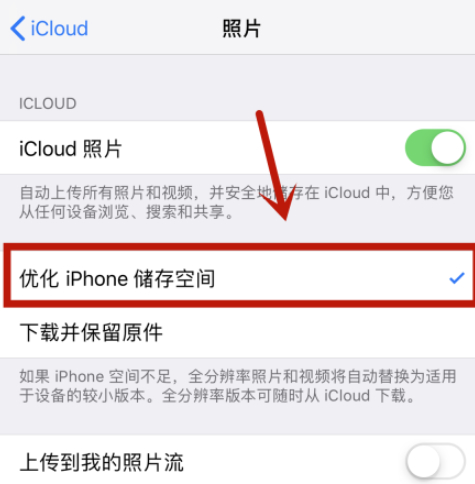
将【icloud】-【照片】的设置更改为【下载并保留原件】后即可恢复上传至云端服务器优化的照片原件。
以上就是iphone照片优化后如何恢复的全部内容,望能这篇iphone照片优化后如何恢复可以帮助您解决问题,能够解决大家的实际问题是非常好学习网一直努力的方向和目标。