ps如何把照片裁剪成圆角矩形
时间:2023-08-17 分类:电子
打开ps,打开要裁剪的图片。
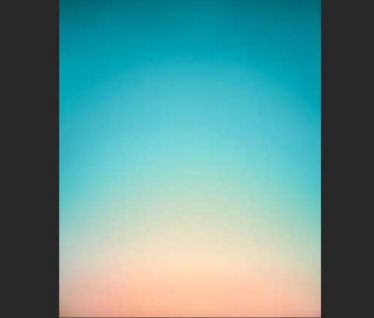
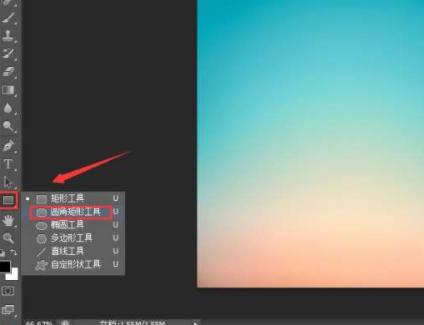
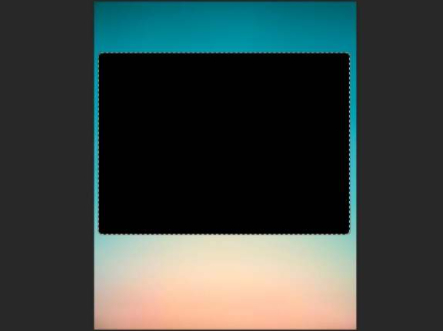
在原有的图层上,画一个圆角矩形,选择工具栏里的【圆角矩形工具】。
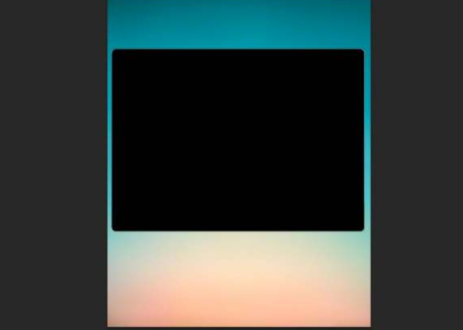
画好圆角矩形,圆角矩形大小按照你需要的设置即可。
按住【ctrl+鼠标左键点击圆角矩形图层】,即可选中圆角矩形选区。
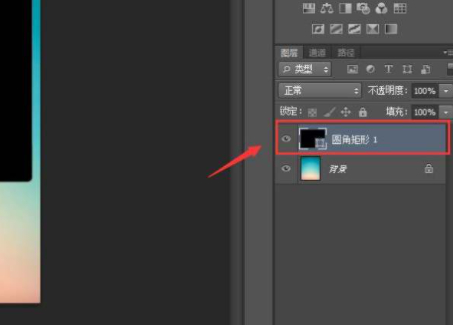
得到圆角矩形选区。
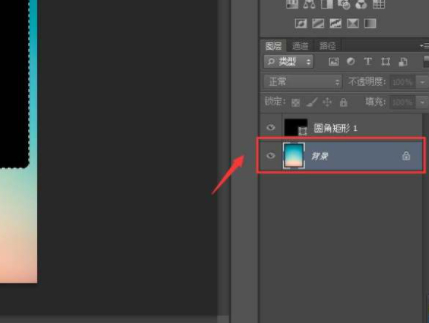
选择图层中需要裁剪的图层。
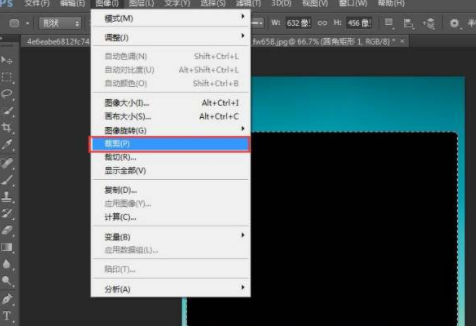
选择菜单栏的【图像】,下拉【裁剪】。
裁剪好的圆角图形,不要取消选区,直接按【ctrl+shift+i】反向选区,得到图中的四个边角选区。
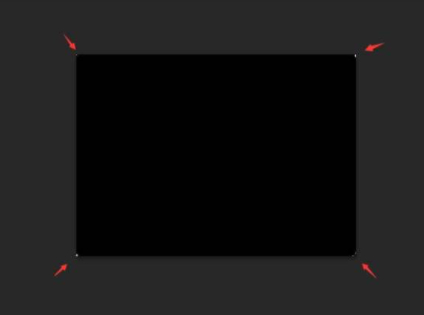
按【delete】键删除选中的四个边角,此步骤一定要选择在需要裁剪的图层里操作。
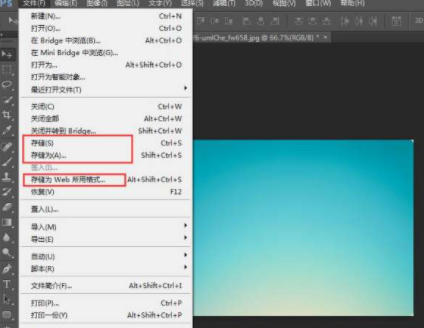
裁剪后就可以保存了,这三个保存都可以,保存为你要的图片格式。
裁剪图片圆角矩形完成。

以上就是ps如何把照片裁剪成圆角矩形的全部内容,望能这篇ps如何把照片裁剪成圆角矩形可以帮助您解决问题,能够解决大家的实际问题是非常好学习网一直努力的方向和目标。