win10内存占用过高,但是实际没有多少进程
时间:2023-08-17 分类:电子
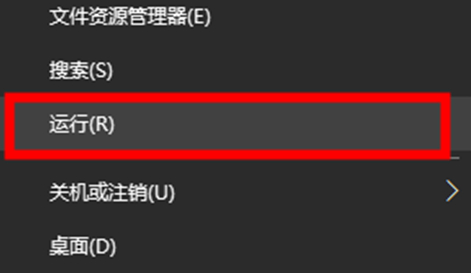
首先找到桌面左下角【开始菜单】,选中【运行】打开。
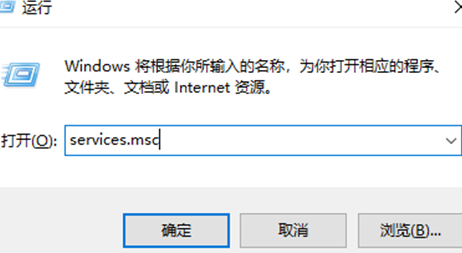
弹窗中输入命令services.msc,回车确定进入。
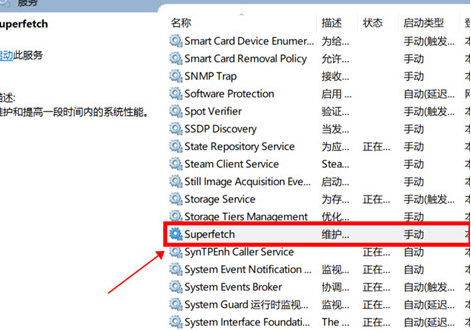
右侧窗口下拉,依次找到superfetch服务项,并双击打开。
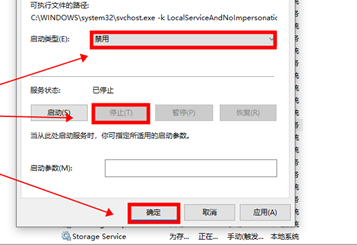
将【启动类型】修改为【禁用】,并单击下方【停止】,确定后继续下一步。
继续下拉找到Timebroker服务项,同样的双击打开。
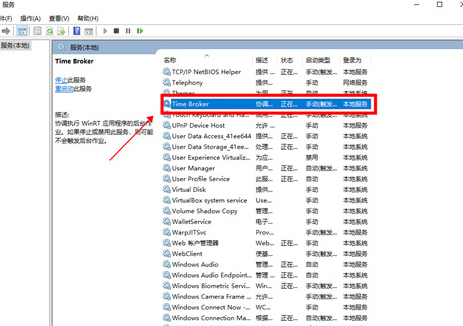
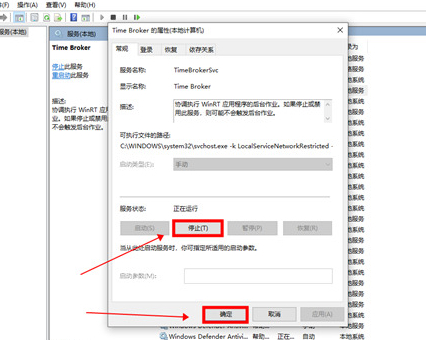
进入后单击【停止】,确定后继续下一步。
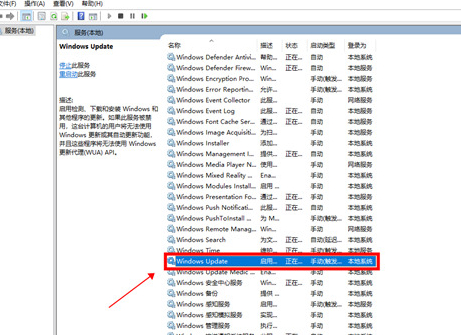
最后下拉找到windowsupdata服务项双击打开。
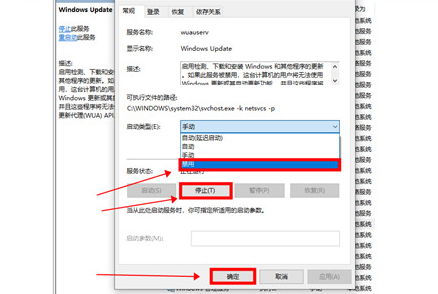
按照同样的方法,将【启动类型】修改为【禁用】,并鼠标点击【停止】,确定即可。
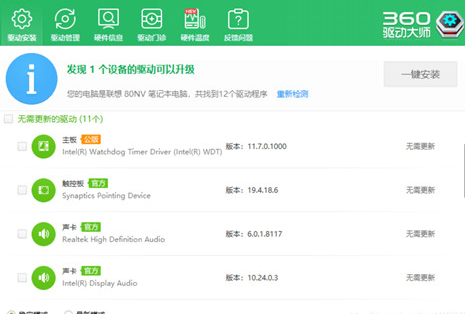
然后打开360驱动大师进行检查驱动,若是发现触控板、声卡、网卡需要更新,除了【显卡驱动】全部勾选并及时更新。
以上就是win10内存占用过高,但是实际没有多少进程的全部内容,望能这篇win10内存占用过高,但是实际没有多少进程可以帮助您解决问题,能够解决大家的实际问题是非常好学习网一直努力的方向和目标。