win10不小心禁用了账户
时间:2023-08-16 分类:电子
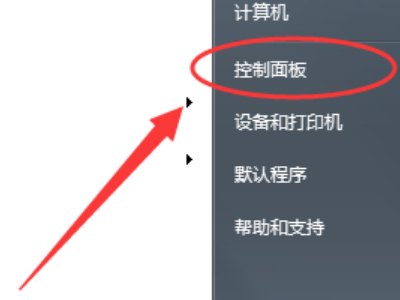
1. 进入控制面板点击开始按钮,找到控制面板,点击进入。
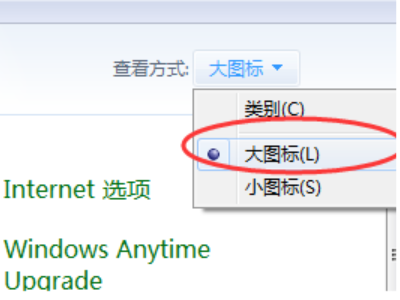
2. 选择大图标然后在类别中选择大图标。
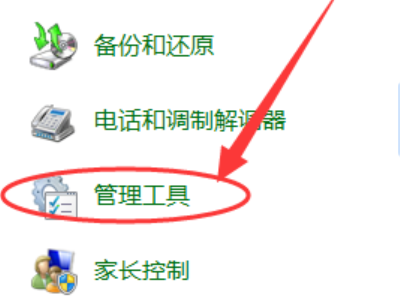
3. 进入管理工具找到管理工具选项,点击进入。
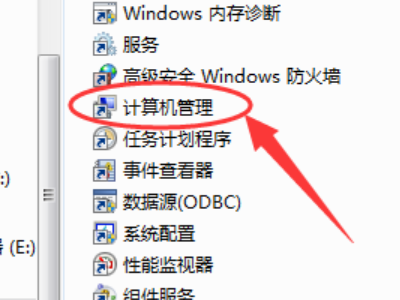
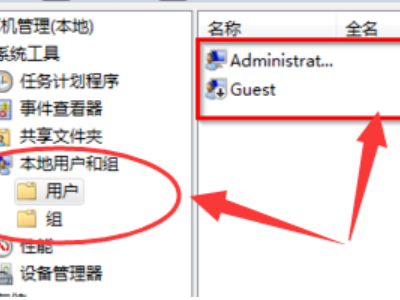
4. 进入计算机管理找到并点击进入计算机管理。
5. 点击administrator在本地用户和组中点击用户文件夹,点击administrator账户。
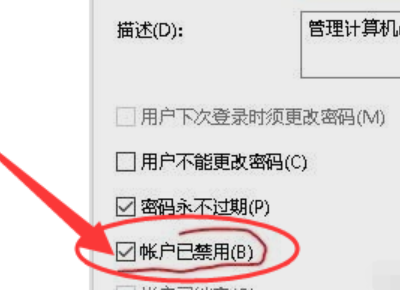
6. 去掉复选框勾将账户已禁用前面的复选框勾去掉,点击应用即可。
以上就是win10不小心禁用了账户的全部内容,望能这篇win10不小心禁用了账户可以帮助您解决问题,能够解决大家的实际问题是非常好学习网一直努力的方向和目标。