无线能上网但是电脑有线上不了网
时间:2023-08-04 分类:电子
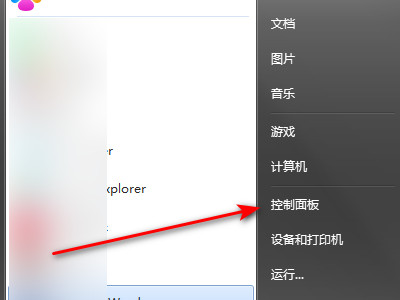
1. 在开始中点击控制面板首先在电脑桌面中打开开始菜单,点击控制面板。
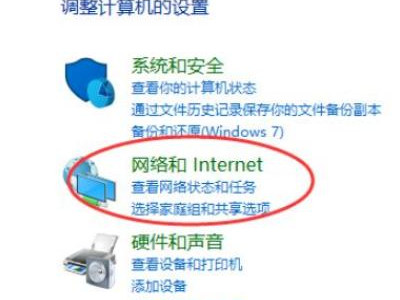
2. 点击网络和Internet选项接着在控制面板页面中点击网络和Internet选项。
3. 点击网络和共享中心然后在弹出页面中点击网络和共享中心选项。

4. 点击更改适配器设置接下来在网络和共享中心页面中点击更改适配器设置。

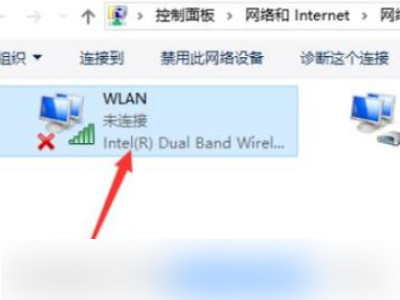
5. 点击无线网络连接之后在弹出的窗口中点击无线网络连接。
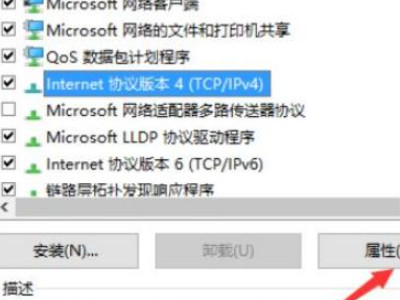
6. 选中Internet协议版本4紧接着选中Internet协议版本4,点击属性。
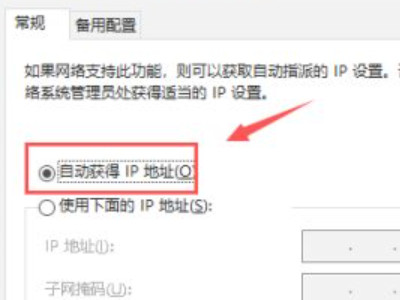
7. 点击自动获取IP地址最后点击自动获取IP地址并确定即可。
以上就是无线能上网但是电脑有线上不了网的全部内容,望能这篇无线能上网但是电脑有线上不了网可以帮助您解决问题,能够解决大家的实际问题是非常好学习网一直努力的方向和目标。