sai2怎么把图片导入图层
时间:2023-08-02 分类:电子
1.
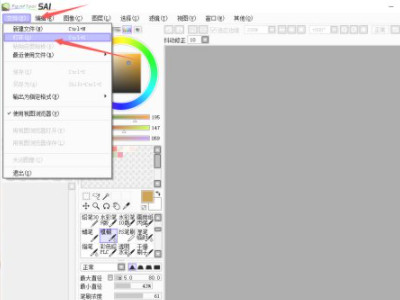
打开文件首先进入应用主界面,点击文件并打开。
2.
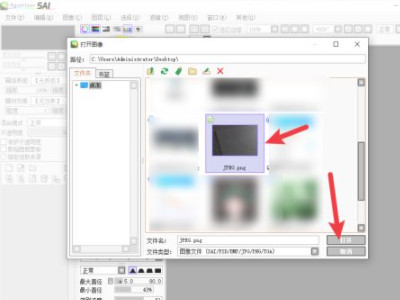
选择图片会弹出打开图像对话框,选择图片点击打开。
3.
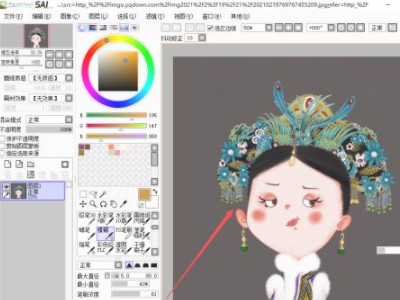
打开素材按照上述操作方法,再次打开一张素材。
4.
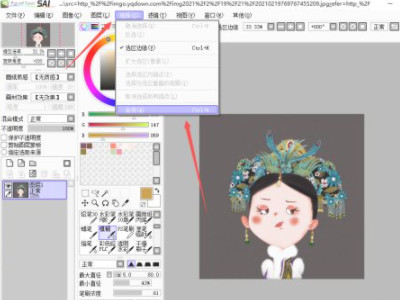
进行复制再点击选择按钮,点击全选,接着按键盘Ctrl+C复制。
5.
进行粘贴最后回到第一张素材的页面,按Ctrl+V粘贴即可,这时候就可以看到图片已经导入图层了。
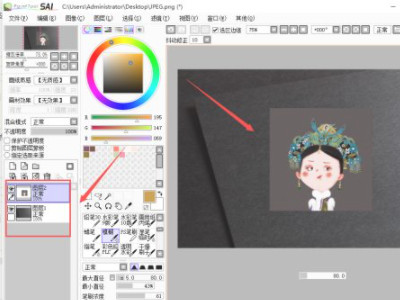
以上就是sai2怎么把图片导入图层的全部内容,望能这篇sai2怎么把图片导入图层可以帮助您解决问题,能够解决大家的实际问题是非常好学习网一直努力的方向和目标。