中行igtb企业网银怎么转账
时间:2023-08-01 分类:电子
1.
进入官网在电脑的百度输入中国银行,找到官方网站点击进入。

2.
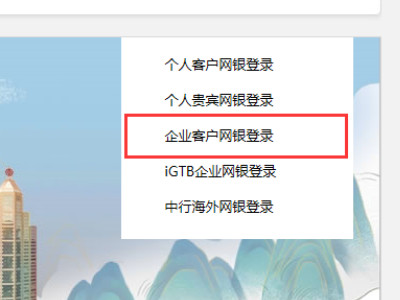
网银登录进入中国银行网站以后点击右侧的企业客户网银登录。
3.
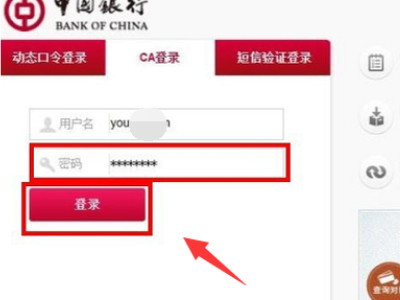
点击登录在登录界面选择登录方式,如输入账号和密码登录。
4.
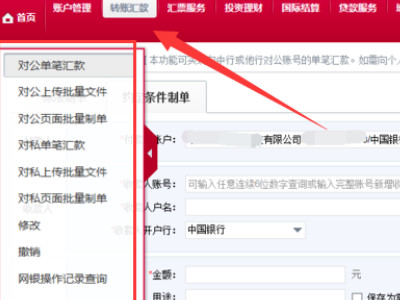
转账汇款进入后台点击上方转账汇款,选择对公或者对私汇款。
5.
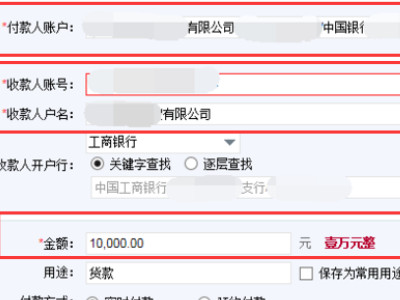
输入银行账号输入收款人单位或名称、银行账号以及具体转账金额。
6.
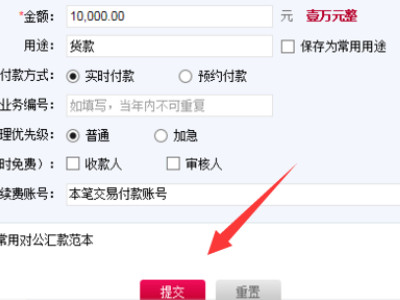
点击提交相关转账的收款人信息输入完成以后点击提交按钮。
7.
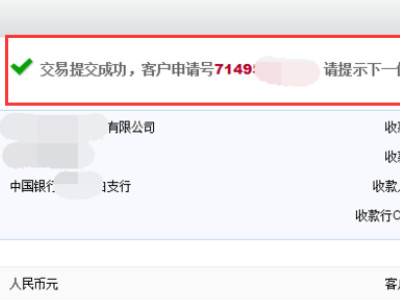
提交成功提交成功,需要下一位单位被授权人进行操作。
8.
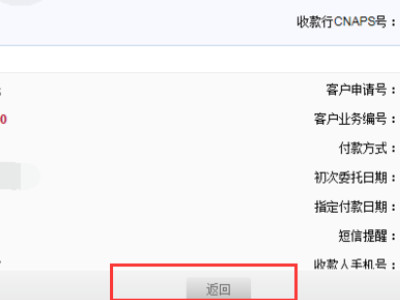
点击返回点击该页面底部的返回按钮。
9.
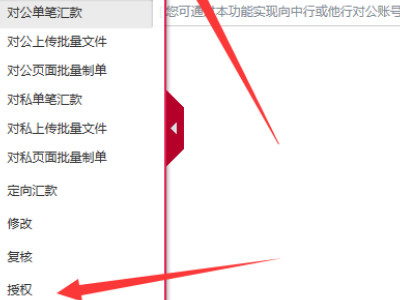
点击转账汇款下一位被授权人员账号登录该网银后台,点击授权。
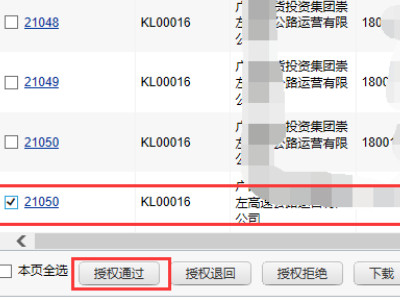
10.
点击授权进入授权界面后勾选需要付款的订单,点击授权通过。
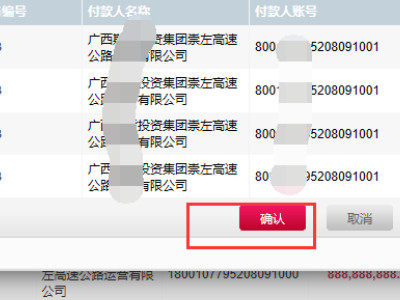
11.
点击确定在弹出窗口中看到授权成功提示消息,点击确定。
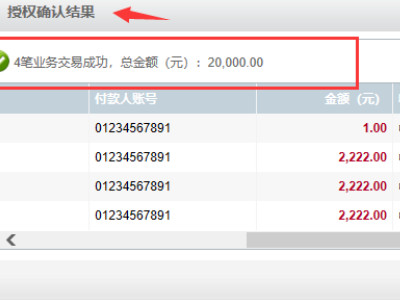
12.
完成操作即可看到之前提交的转账付款已经完成操作了。
以上就是中行igtb企业网银怎么转账的全部内容,望能这篇中行igtb企业网银怎么转账可以帮助您解决问题,能够解决大家的实际问题是非常好学习网一直努力的方向和目标。